Tuotteet ja Verkkokauppa
Tuotteet ja verkkokauppa -ominaisuus on tehokas ja helppo tapa myydä yrityksen tuotteita tai palveluita verkossa.
Pikalinkit:
Uuden tuoteryhmän lisääminen
Uuden tuotteen lisääminen
Lisäkentät
Tuotteen vaihtoehdot
Tuotetiedot
Tuotteen kuvat
Tuotteen linkittäminen
Tuotteiden ja tuoteryhmien järjestyksen muuttaminen
Tuotteiden tuonti Excel-tiedostosta
Uuden tuoteryhmän lisääminen
 |
| Tuoteryhmän luominen. |
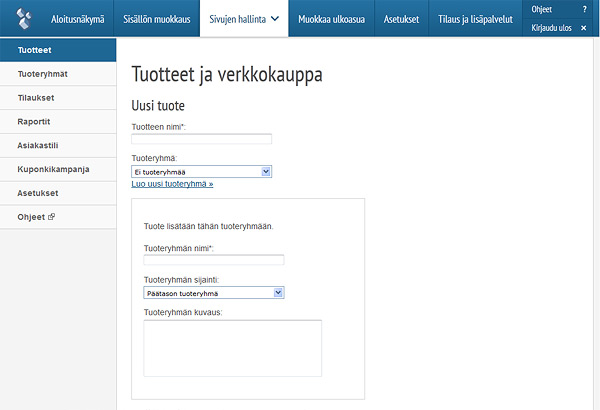
Verkkokaupan tuotteet voidaan jaotella tuoteryhmiin, jolloin verkkokaupan käyttö on selkeää. Lisää uusi tuoteryhmä klikkaamalla ensin "Sivujen hallinta" –välilehdeltä "Tuotteet" –linkkiä. Verkkokaupan ylläpitosivulta näet kaikki luomasi tuoteryhmät ja tuotteet.
Valitse "Uusi tuoteryhmä" –linkki ja syötä tuoteryhmän nimi, sijainti, tunnuskuva ja kuvaus. Sijainnilla tarkoitetaan sitä, onko tuoteryhmä päätason tuoteryhmä vai jonkin toisen tuoteryhmän alla oleva ryhmä (esimerkiksi "Paidat" päätason tuoteryhmä, jonka alla ovat alatuoteryhmät "T-paidat" ja "Kauluspaidat"). Voit lisätä verkkokauppaasi rajattomasti uusia tuoteryhmiä ja alatuoteryhmiä.
Voit lisätä uuden tuoteryhmän myös uuden tuotteen lisäämisen yhteydessä.
» Katso esimerkki tuoteryhmähierarkiasta
Uuden tuotteen lisääminen
Uuden tuotteen lisääminen onnistuu valitsemalla "Sivujen hallinta" –välilehdeltä "Uusi tuote" –linkki. Lisää uusi tuote määrittelemällä tuotteelle nimi, tuoteryhmä, hinta ja kuvaus. Voit myöhemmin siirtää tuotteita myös tuoteryhmästä toiseen tai linkittää niitä useampiin tuoteryhmiin. Jos esittelet tuotteita tai palveluita, joilla ei ole selkeää hintaa, voit jättää hintakentän myös tyhjäksi.
Jos tuotteillasi on oma tuotenumero, jonka haluat määritellä myös verkkokauppaan saat tuotenumerot näkyviin Verkkokaupan asetuksista, kohdasta Tuotelistauksen asetukset.
Lisäkentät
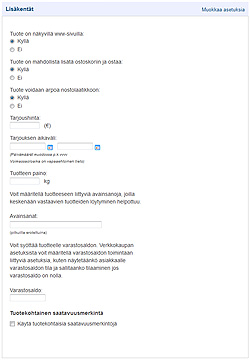 |
| Lisäkentät. |
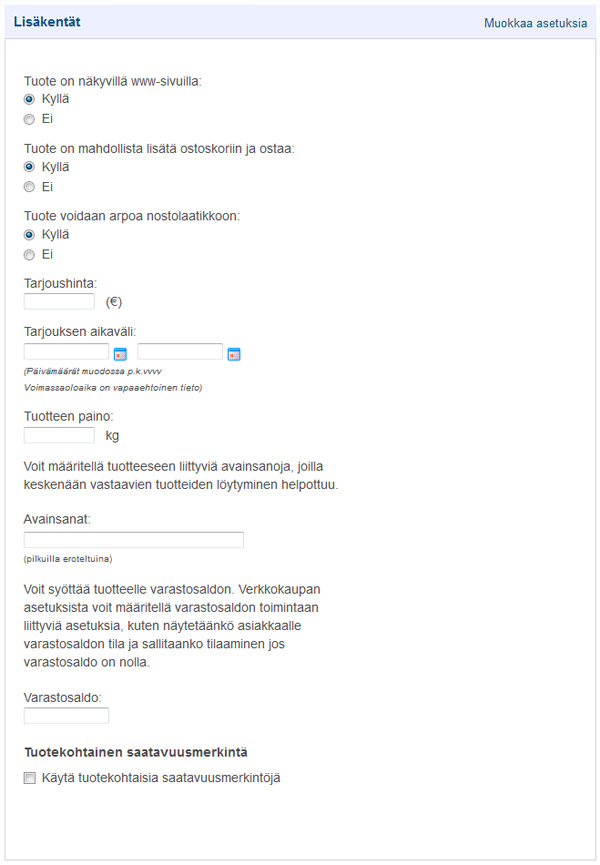
Helpottaaksemme verkkokaupan käyttöä, olemme piilottaneet osan tuotteen lisäykseen liittyvistä kentistä, jotka saat halutessasi auki klikkaamalla "Lisäkentät" –linkkiä.
Lisäkentät sisältävät seuraavat ominaisuuksia:
Tuotteen näkyvyys
Voit piilottaa tuotteen verkkokaupasta. Tällöin tuotetta ei poisteta ja se saadaan takaisin ilman, että tuotteen tiedot pitää kirjoittaa uudelleen.
Tuotteen ostaminen
Voit määritellä tuotekohtaisesti voidaanko tuote lisätä ostoskoriin ja ostaa vai ei.
Tuote voidaan arpoa nostolaatikkoon
Nostolaatikoiden avulla voit esittää kotisivujesi vasemmassa tai oikeassa palstassa erilaisia nostoja, kuten "satunnainen tuote" tai "katselluimmat tuotteet". Nostolaatikoiden tarkemman sijainnin voit määritellä sivujen asettelun muokkauksesta.
Tarjoushinta ja tarjouksen aikaväli
Voit määritellä tuotteelle alennetun hinnan. Tällöin verkkokauppa näyttää yliviivattuna tuotteen alkuperäisen hinnan ja vieressä alennetun hinnan. Tarjouksessa olevat tuotteet voidaan myös listata kootusti yhdellä sivulla. Määrittelemällä tarjoukselle alkamis- ja päättymispäivät, voit olla varma, ettei verkkokaupassa ole vanhentuneita tarjouksia.
Tuotteen paino
Voit määritellä tuotteelle painon, jolla on merkitystä esimerkiksi, jos toimituskulut määräytyvät tilattujen tuotteiden painon mukaan. Tuotteen painon näkymisen voit halutessasi piilottaa verkkokaupan julkiselta puolelta Verkkokaupan asetuksista, kohdasta ”Verkkokaupan yleisasetukset”.
Avainsanat
Voit halutessasi esittää kunkin tuotteen kohdalla muita samankaltaisia tuotteita. Samankaltaiset tuotteet määritellään avainsanoilla. Jos katseltavan tuotteen avainsana on "polkupyörä", voidaan tuotesivulla esittää samankaltaisena tuotteena esimerkiksi "pumppu", jonka avainsanoihin on myös määritelty sana "polkupyörä".
Varastosaldo
Voit halutessasi syöttää tuotteelle varastosaldon, eli varastossa olevien tuotteiden lukumäärän. Verkkokaupan asetuksista voidaan määritellä varastosaldoon liittyviä asetuksia. Katso nämä asetukset ohjeiden kohdasta "Tuotteet ja verkkokauppa -ominaisuuden asetukset" ja sieltä "Varastosaldo".
Tuotekohtainen saatavuusmerkintä
Jos käytössäsi on tuotteiden saatavuusmerkinnät voit määritellä halutessasi tuotekohtaisen saatavuusmerkinnän. Jos määrittelet tuotekohtaisia saatavuusmerkintöjä yliajavat ne yleisajatukset, jotka olet asettanut verkkokaupan yleisasetuksista. Verkkokaupan yleisasetukset löytyvät vasemman reunan "Asetukset" –linkin takaa.
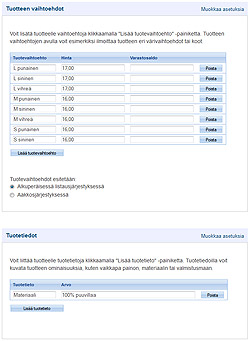 |
| Tuotteen vaihtoehdot ja tuotetiedot. |
Tuotteen vaihtoehdot
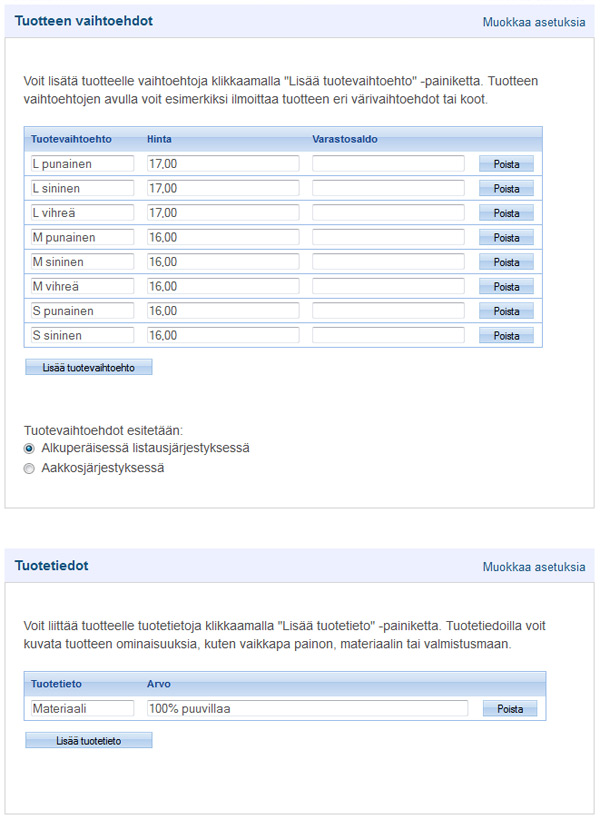
Tuotteen vaihtoehtojen avulla voit esimerkiksi ilmoittaa tuotteen eri väri- tai kokovaihtoehdot ja määritellä näytetäänkö ne alkuperäisessä listausjärjestyksessä vai aakkosjärjestyksessä. Voit lisätä tuotteelle vaihtoehtoja klikkaamalla "Lisää tuotevaihtoehto" -painiketta. Voit lisätä kullekin vaihtoehdolle myös oman hinnan ja varastosaldon.
Tuotetiedot
Tuotetiedoilla voit kuvata tuotteen ominaisuuksia, kuten vaikkapa painon, materiaalin tai valmistusmaan. Tuotetiedot näkyvät tuotesivulla tuotteen kuvauksen perässä omassa laatikossaan. Voit liittää tuotteelle tuotetietoja klikkaamalla "Lisää tuotetieto" -painiketta.
Tuotteen kuvat
Voit lisätä tuotteelle kuvia klikkaamalla "Tuotteen kuva" –valikon auki ja sen jälkeen "Lisää kuva" –painiketta. Lähetä haluamasi tuotekuvat tiedostoselaimen oikeassa yläkulmassa olevan lähetystoiminnon avulla. Klikkaa sen jälkeen haluamasi kuvan perässä olevaa vihreää oikeinmerkkiä.
Lisättyäsi tuotteelle yhden tai useamman kuvan, voit esikatsella kuvia viemällä hiiren osoittimen kuvan nimen päälle. Voit lisätä kuville myös kuvatekstin, joka näkyy kotisivuilla klikattaessa tuotteen isompi kuva näkyviin.
Jos haluat liittää tuotteeseen kuvan joltain toiselta kotisivulta, voit syöttää "Kuvan nimi" –kenttään suoraan myös kuvan www-osoitteen. Varmista kuitenkin ensin, että sinulla on oikeus käyttää kuvaa sivustollasi.
Tuotteen linkittäminen
Voit linkittää tuotteen useampaan tuoteryhmään, jolloin muuttaessasi tietoja yhdessä tuoteryhmässä, ne päivittyvät automaattisesti kaikkiin valitsemiisi tuoteryhmiin.
Tuotteiden ja tuoteryhmien järjestyksen muuttaminen
Voit muuttaa tuotteiden ja tuoteryhmien järjestystä helposti Tuotteet ja verkkokauppa –ominaisuuden päänäkymästä. Näet tässä näkymässä päätason tuoteryhmät ja tuotteet taulukossa. Taulukon yläpuolelta löydät Vaihda järjestys –painikkeen, josta avautuu ikkuna, josta voit vaihtaa tuotteiden järjestystä.
Jos haluat siirtää tuotteita tuoteryhmästä toiseen, avaa siirrettävä tuote ylläpitotilassa ja valitse "Tuoteryhmä" –kohdasta haluamasi uusi tuoteryhmä. Voit myös linkittää tuotteen useampaan tuoteryhmään. Kun muutat tuotteen tietoja yhdessä tuoteryhmässä, päivittyvät tuotteen tiedot kaikissa tuoteryhmissä.
Tuotteiden tuonti Excel-tiedostosta
Tuotelista Exceliin
Voit ladata kaikki verkkokaupassasi olevat tuotteet Excel-tiedostoon Tuotteet ja verkkokauppa -ominaisuuden päänäkymästä, tuotetaulukon päällä olevasta Tuotelista Exceliin -painikkeesta.
Tuotteiden tuonti Excelistä
Tuotteiden tuonti Excel-tiedostosta onnistuu napin ”Tuo tuotteita” kautta. Ominaisuus on tarkoitettu uusien tuotteiden lisäämiseen ja tuotavat tuotteet lisätään verkkokauppaan uusina tuotteina jo olemassa olevien tuotteiden rinnalle. Ominaisuuden avulla ei siis voi korvata tai päivittää jo olemassa olevia tuotteita. Toiminto ei sisällä tuoteryhmän kuvausta eikä tuotteiden linkitystä.
Excel-tiedostoon täytetään samoja tietoja kuin ylläpidon kautta tuotteita lisätessä. Jotta tuonti onnistuu on Excel-tiedostosta löydyttävä kaikki tarvittavat tiedot oikeassa järjestyksessä. Voit ladata Excel-pohjan kotisivujen ylläpitotilasta tai oheisesta linkistä:
» Lataa Excel-pohja tuotteiden tuontia varten
» Tutustu esimerkkipohjaan
Lisätietoa verkkokaupasta:
» Lue lisää usein kysytyt kysymykset (FAQ): Tuotteet ja verkkokauppa
» Lue lisää ominaisuuksista ja avaa oma verkkokauppa.
» Lisää Share-napit tuotteisiisi |