Tiedostoselain
Tiedostoselaimen avulla hallinnoidaan kotisivuilla olevia kuvia ja muita tiedostoja. Tiedostoselaimessa näkyvät tiedostot sijaitsevat Kotisivukoneen palvelimella.
Voit siirtää kuvia ja tiedostoja tietokoneeltasi Kotisivukoneen palvelimelle yhdellä klikkauksella. Kun olet kansiossa, johon haluat tiedoston lähettää, valitse yläreunasta kohta "Siirrä tiedostoja tietokoneeltasi". Ruudulle avautuu näkymä omalta koneeltasi. Valitse haluamasi tiedosto ja lähetä se Kotisivukoneen palvelimelle. Tiedosto ilmestyy siihen kansioon, jossa sillä hetkellä olet. Voit lähettää useamman tiedoston kerrallaan, kun valitset kuvat koneeltasi pitäen näppäimistön shift -nappia pohjassa.
Tiedostoselaimessa on automaattisesti automaattisesti “kuvat” ja “tiedostot” kansiot. Voit luoda uusia kansioita klikkaamalla "Uusi kansio" painiketta oikeasta yläkulmasta. Kansioiden avulla pidät tiedostot hyvässä järjestyksessä.
Huom! Älä käytä tiedoston- tai kansionnimissä ä, ö, å –merkkejä, tyhjiä välejä tai pilkkua.
1. Kansiorakenne
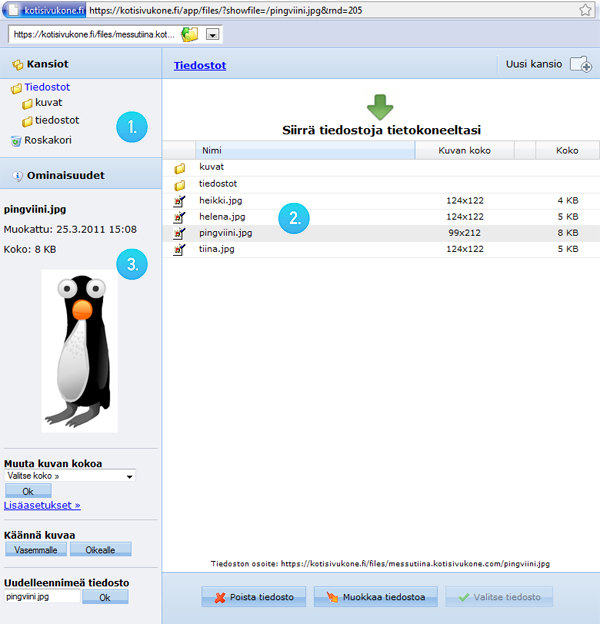
Tässä ruudussa näet kansiorakenteen. Ohjelma luo automaattisesti “kuvat” ja “tiedostot” kansiot. Voit itse lisätä uusia kansioita “Uusi kansio” painikkeella. Jos käytössäsi on Urheiluseuraominaisuudet, lisää ohjelma automaattisesti uudelle luodulle joukkueelle oman kansion.
2. Tiedostolistaus
Tiedostoselaimen sisältöalueella näet kaikki valitsemasi kansion tiedostot. Tiedostoista näkyy tiedoston nimi, mitat ja koko kilotavuina. Tiedoston nimeä klikkaamalla pääset muokkaamaan, poistamaan tai valitsemaan tiedoston sivuillesi
3. Kuvan esikatselu ja muokkaus
Klikattuasi kuvan tiedostonimeä, avautuu kuva vasempaan reunaan esikatselua varten. Klikkaamalla alareunan “Muokkaa tiedostoa” -linkkiä, saat auki kuvankäsittelyominaisuudet. Voit pienentää ja suurentaa kuvia, kääntää niitä ja nimetä ne uudelleen. Kannattaa kuitenkin huomioida, että kuvan käsittely heikentää laatua. Etenkin kuvan suurentaminen heikentää laatua usein merkittävästi.
 Huom! Kun pienennät tai käännät kuvaa tiedostoselaimessa, tuhoutuu samalla alkuperäinen kuva eikä sitä voi enää palauttaa alkuperäiseen muotoonsa. Voit kuitenkin lähettää alkuperäisen kuvan uudelleen omalta tietokoneeltasi. Kuvan pienentäminen ei siis vaikuta omalla tietokoneellasi olevaan alkuperäiseen kuvaan! Huom! Kun pienennät tai käännät kuvaa tiedostoselaimessa, tuhoutuu samalla alkuperäinen kuva eikä sitä voi enää palauttaa alkuperäiseen muotoonsa. Voit kuitenkin lähettää alkuperäisen kuvan uudelleen omalta tietokoneeltasi. Kuvan pienentäminen ei siis vaikuta omalla tietokoneellasi olevaan alkuperäiseen kuvaan!
Lue lisää tiedostoselaimen käytöstä ja kuvien lisäämisestä:
» Tekstieditorin käyttö ja kuvien muokkaus
|